Mostrando postagens com marcador Fotografia Digital. Mostrar todas as postagens

terça-feira, 29 de maio de 2012

Veja como testar uma câmera fotográfica na loja antes de decidir pela compra


Imagine o cenário: você precisa de uma nova câmera digital, visita algumas lojas e encontra três modelos que lhe agradam, mas não sabe qual deles escolher. Nessa hora os testes simples abaixo, que podem ser feitos na própria loja, podem ajudá-lo a se decidir.
Note que eles fornecem apenas parte da informação de que você precisa para se decidir pela compra. Obviamente há características como o preço, design e confiança na marca, que você também tem de levar em conta e que não cobrimos aqui. Encare nossas dicas como um “critério de desempate”. 
O número de testes que você poderá realizar varia de loja para loja. Em algumas você irá encontrar câmeras funcionando e prontas para o uso (e teste), enquanto em outras verá máquinas “trancadas” (protegidas com senha, ou atrás de um painel de acrílico) ou sequer ligadas.
Nosso conselho? Compre nas lojas que permitem que você experimente o produto. E evite aquelas que insistem em manter nas mesas e prateleiras câmeras sujas, com lentes arranhadas ou telas rachadas (acredite, já vimos isso!): se elas mal se preocupam em atrair o consumidor, imagine como é o pós-venda!
Olho no foco!
Em câmeras com zoom de longo alcance, mire a lente no local mais distante da loja e aproxime a imagem lentamente. Verifique se a câmera ajusta automaticamente o foco no meio do caminho e na aproximação máxima. 
testarcamera_close-360px.jpg
Teste do close: aproxime a lente ao máximo do objeto e tente focar a imagem
Teste também os closes: escolha um pedaço de texto qualquer, coloque a lente o mais próximo possível dele e dê um “meio apertão” no botão do obturador para que a câmera ajuste o o foco. Repita o processo aumentando a distância gradualmente, até que a câmera consiga o foco perfeito. Esta será a distância mínima de um objeto a que você poderá chegar na hora de fotografar. É o suficiente para você?
Atraso do obturador
Não há nada pior do que perder um momento porque a câmera, mesmo já ligada, demorou demais para focar e registrar a imagem. Para testar quanto tempo ela leva do foco ao clique pegue um cronômetro e ligue a câmera. Inicie o cronômetro, dê um meio-apertão no botão do obturador para que a câmera busque o foco e, assim que ela conseguir, bata a foto. O tempo indicado pelo cronômetro é quanto a câmera levou para completar todo o processo. Quanto menos, melhor.
Tempo para ligar
Outro problema irritante é uma câmera que demora séculos para ligar. Até lá o seu gato já saiu daquela pose engraçada e seu filho parou de fazer uma gracinha. Para medir isto você irá precisar novamente de um cronômetro e uma câmera desligada.
testarcamera_ligar-360px.jpg
Meça quanto tempo a câmera demora para ligar e tirar uma foto
Inicie o cronômetro e ao mesmo tempo ligue a câmera. Assim que ela “ligar” coloque a imagem em foco e bata uma foto do cronômetro. O tempo mostrado na imagem é quanto a câmera levou do zero ao clique. Quanto menor, melhor.
Estabilização automática
Use o zoom máximo para enquadrar um objeto o mais distante possível e chacoalhe levemente as mãos enquanto bate uma foto. Este teste mede o quão bom é o sistema de estabilização ótica da câmera no “pior caso”. Compare essa foto com uma outra do mesmo objeto também em zoom máximo, mas feita com a câmera apoiada sobre uma superfície plana. Quanto mais próximos os resultados, melhor.
testarcamera_zoom-360px.jpg
Preste atenção à estabilização ao fotografar com zoom
E se a câmera que você está considerando comprar sequer tem um sistema de estabilização ótica de imagem, pode tirá-la da lista: você irá se frustrar com fotos borradas ao usar o zoom máximo (especialmente se ela for uma superzoom, ou seja, com zoom de 10x ou mais)

quinta-feira, 1 de março de 2012

Dicas: Qual a diferença entre Megapixels, Megabytes e DPI?


Tudo começa com uma pergunta.
O jargão da fotografia digital pode ser confuso, ainda mais quando tantos termos soam tão similares. Frequentemente encontro pessoas que confundem megapixel e megabyte, por exemplo, e recentemente uma leitora me pediu ajuda com um dos pontos que mais causam confusão: como interpretar o número de “DPI” associado a uma imagem. Ela disse: “Quando eu mando uma foto com 300 DPI por e-mail, ela “muda” para 72 DPI. Porque? E como eu a envio de uma forma que mantenha a resolução”?
Vamos começar pelos megapixels (ou “quão grande”)
Primeiro, as boas notícias: o problema não é tão grave quanto parece, e a foto não está mudando de resolução ou perdendo a qualidade sozinha. Mas para explicar o motivo, tenho que levá-lo em uma jornada através de informações sobre o tamanho das imagens no mundo da fotografia digital. Pronto para ir?
As câmeras são geramente caracterizadas pelo termo megapixel (MP), ou quantos milhões de pixels (pontos que compõem a imagem) os sensores conseguem colocar em uma foto. Uma câmera de 10 MP tira fotos que contém 10 milhões de pixels. Por exemplo, minha Nikon D200 tira fotos com 3872 pixels de largura e 2592 pixels de altura. Multiplique um número pelo outro e você terá... 10.036.224 pixels, ou 10 megapixels.
Então, os megapixels definem o tamanho da imagem, medido na quantidade de pixels que ela contém. 
Próximo item: megabytes (ou “quão pesada”)
Também é importante medir uma foto pelo tamanho do arquivo, ou o número de “megabytes” (MB) que ela ocupa no cartão de memória ou HD. Pense nisso como se fosse o “peso” da imagem, como se ela fosse pesada em uma balança.
Megapixels e o tamanho do arquivo (megabytes) não tem quase nada a ver um com o outro. É possível ter uma foto de 10 MP que ocupa menos de 1 MB em seu HD, ou uma que ocupa 6 MB. O tamanho do arquivo depende de vários fatores, incluindo a resolução (em megapixels) mas também o formato de arquivo usado (JPEG ou RAW, entre outros) e o nível de compressão usado pela câmera na hora de salvar a foto, que às vezes é indicado na câmera como “qualidade” (Fine, Super Fine, etc).
Densidade dos pixels: DPI
Finalmente chegamos ao ponto principal, os DPI ou “Dots Per Inch” (Pontos Por Polegada, em Português). Este número ajuda a entender quão grande a imagem vai parecer quando for impressa ou mostrada numa tela, ou seja, seu tamanho de exibição (ou tamanho aparente) e - aqui está a chave - se refere à “mídia” onde ela será exibida, e não à foto em si.
Imagine que você pegou uma das fotos de 10 MP que descrevi no começo do artigo e quer mostrá-la na tela do computador. Os monitores de um PC tendem a ter uma resolução de cerca de 96 DPI, o que singnifica que há 96 pontos por polegada (2,5 cm) de tela. Se você mostrar a imagem em “tamanho natural”, de forma que cada pixel na imagem ocupe um pixel na tela, terá uma imagem com cerca de 40 polegadas (1 metro) de largura. Mas a mesma foto impressa em uma impressora jato-de-tinta a 300 DPI resulta em uma imagem de 30 cm de largura (3872/300). 
Resumindo
Megapixels: indica quantos pixels uma foto contém. Serve como um indicador do tamanho da imagem, já que quanto mais pixels maior a imagem, mas não diz NADA sobre a qualidade no que diz respeito a cor, contraste, nitidez, etc. 
Megabytes: dizem quanto espaço a foto ocupa no cartão de memória ou HD do PC, e não tem nada a ver com os “megapixels” da câmera. Uma mesma imagem, com a mesma resolução, salva em diferentes níveis de compressão irá resultar am arquivos com tamanhos diferentes em megabytes.
DPI (Dots per Inch): Inútil por si só, esta informação deve ser combinada à resolução da imagem para que seja possível saber qual o tamanho aparente dela em um determinado dispositivo de exibição, seja um monitor ou folha de papel. Para isso você precisa saber o DPI do dispositivo. Por exemplo, monitores de PCs costumam operar a 96 DPI, e a maioria das impressoras jato-de-tinta produz imagens com qualidade “fotográfica” a 300 DPI. Por isso, uma imagem que “enche” o monitor às vezes parece tão pequenininha quando impressa.

segunda-feira, 13 de fevereiro de 2012

Dicas Tutorial Photoshop - Tratamento de pele em suas fotos!

Neste tutorial veremos uma forma de tratamento de pele que mantém a textura da pele original mesmo depois de alguns filtros serem aplicados.


01. Pressione Ctrl+O e abra uma foto qualquer, no caso deste tutorial a foto usada será a imagem abaixo.

tutoriaisphotoshop.net

02. Dê preferência para fotos em alta resolução a foto original usada neste tutorial está em alta resolução a diferença você consegue ver ao aproximar a imagem para trabalhar pequenos detalhes.

tutoriaisphotoshop.net

03. Pressione Ctrl+J para duplicar a layer, pressione Ctrl+G para criar um novo folder, a layer duplicada deverá ficar dentro deste folder, dê o nome de Airbrush para o folder, para a layer dê o nome de Blur.

tutoriaisphotoshop.net

04. Clique na layer Blur e vá em Filter> Blur> Surface Blur, caso você utiliza uma versão antiga do Photoshop pode usar o Gaussian Blur (com um pouco mais de trabalho) também, defina os valores como na foto abaixo (dependendo da foto usada estes valores mudarão), aplicando o blur mas mantendo alguns detalhes da imagem.

tutoriaisphotoshop.net

05. Sua imagem deverá ficar como a da foto abaixo, detalhes como olhos, cabelo deverão continuar intactos enquanto que áreas como a pele ficarão desfocadas.

tutoriaisphotoshop.net

06. Pressione Ctrl+Shift+Alt+N para criar uma nova layer, dê o nome de Texture para a nova layer, mude o modo de blend para Hard Light.

tutoriaisphotoshop.net

07. Olhando de perto o resultado da textura que será criada é bem difícil de ser notado porém faz a diferença, na imagem abaixo é possível ver a imagem sem a textura (esquerda) e com a textura (direita).

tutoriaisphotoshop.net

08. Com a layer Texture selecionada vá em Edit> Fill, defina os valores abaixo e pressione Ok.

tutoriaisphotoshop.net

09. Agora vá em Filter> Noise> Add Noise, defina os valores abaixo e pressione Ok.

tutoriaisphotoshop.net

10. Agora vá em Filter> Blur> Gaussian Blur, defina o valor de 1 pixel para o Radius e pressione Ok.

tutoriaisphotoshop.net

11. Agora pressione a letra I(i) no teclado para selecione a Eyedropper Tool, clique em uma área da pele que contenha um tom médio (nem muito claro nem muito escuro), vá em Window> Color para abrir a paleta Color, clique na pequena seta que existe no canto superior direito da paleta e escolha a opção HSB Sliders.

tutoriaisphotoshop.net

12. Pressione Ctrl+U para abrir a caixa de Hue/Saturation, clique na opção Colorize, defina os valores abaixo, os valores definidos na caixa de Hue/Saturation devem ser os mesmos digitados na paleta Color.

tutoriaisphotoshop.net

13. Clique no folder Airbrush e vá em Layer> Layer Mask> Hide All, sua paleta de layers deverá ficar como a da foto abaixo.

tutoriaisphotoshop.net

14. Pressione a letra D do teclado para resetar as cores de Foreground e Background para preto e branco, pressione a letra X do teclado para alternar as cores de Foreground e Background, sua cor de Foreground deve ser a branca, pressione a letra B do teclado para selecionar a Brush Tool, defina os valores abaixo.

tutoriaisphotoshop.net

15. Agora passe o brush nas partes onde a pele deverá ser suavizada, o contraste será intenso porém continue aplicando o brush preservando apenas algumas áreas como olhos, sobrancelha, lábios e narinas.

tutoriaisphotoshop.net

16. Quando você finalizar sua máscara e imagem estarão como as imagens abaixo.

tutoriaisphotoshop.net

17. Clique na layer Texture e pressione Ctrl+U para abrir a caixa de Hue/Saturation, no caso deste tutorial o valor de Hue foi aumentado para 10 e o de Saturation foi diminuído para que a pele não ficasse muito pálida, Lightness sofreu uma pequena diminuição para que a layer com a textura combinasse com a cor da pele natural.

tutoriaisphotoshop.net

18. Agora vá em Image> Apply Image e defina os valores abaixo.

tutoriaisphotoshop.net

19. O Channel Red foi escolhido pois é o Channel que apresenta o menor contraste em comparação aos outros como podemos ver logo abaixo.

tutoriaisphotoshop.net

20. No final sua imagem estará como a da foto abaixo.

tutoriaisphotoshop.net

21. Dando Zoom na imagem é possível que ela ainda mantém a textura mesmo depois de todo o trabalho feito.

tutoriaisphotoshop.net

22. Abaixo um antes e depois de algumas partes da imagem.

tutoriaisphotoshop.net

tutoriaisphotoshop.net

tutoriaisphotoshop.net

site de origem: http://tutorialpulse.com/49/superb-skin-airbrush-technique/

terça-feira, 31 de janeiro de 2012

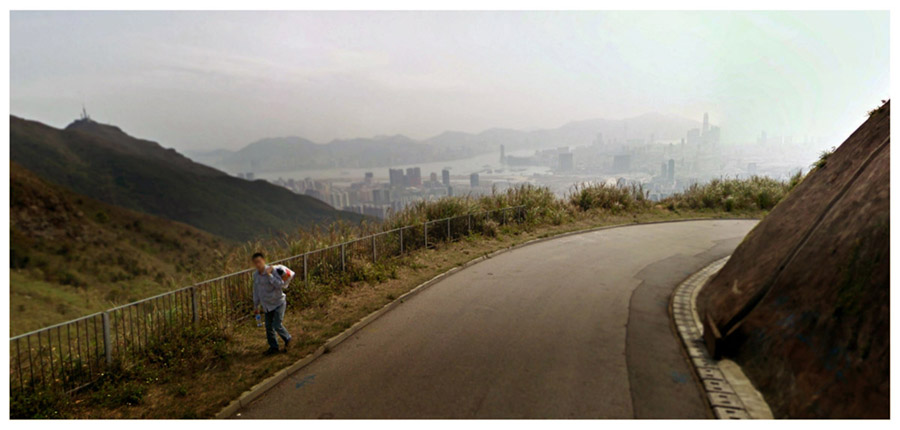
Google Street View vira arte!


Você conhece o Google StreetView? Não? É uma ferramenta do Google Maps, que permite que você tenha uma visão panorâmica (e algumas vezes em 3D)de varios lugares no planeta.
Essas imagens são capitadas pelo veículo da Google que possui varias câmaras fotográficas  e filmadoras que captam as imagens de varias localidades do planeta.
O fotográfo norte americano Aaron Hobson, deu uma visão artística para esta ferramenta selecionando as 15 melhores fotos que ele encontrou no StreetView. O resultado é uma exposição de belíssimas fotos de várias cidades do planeta em visuais deslumbrantes, como esta logo a baixo!

Hong Kong


Confira essa e as outras 14 fotos no site do artista.

http://aaronhobson.com/streetview.html


terça-feira, 27 de dezembro de 2011

Dicas para fotografar bem as sua ferias!

Tirar fotos durante uma viagem é como eternizar as belas paisagens, os locais por onde você passou e os melhores momentos de um bom passeio. Mas nem sempre as fotos saem como queremos. Para evitar qualquer chateação, o ideal é aprender um pouco mais sobre a arte de fotografar... fotografar bem.
Para tirar uma boa foto, não é necessário ser profissional, mas seguir regras básicas, além de conhecer alguns macetes que ajudam na melhor utilização do equipamento, escolha de um bom ângulo, postura, entre outras coisas.
O primeiro passo para quem pretende obter mais qualidade nas fotos é verificar o equipamento que usa e, se necessário, substituí-lo. As câmeras estão cada vez mais avançadas e compactas que é possível encontrar uma boa máquina por um preço em conta. Na hipótese de não poder trocar o equipamento atual, o ideal é seguir à risca as dicas para tirar um bom proveito da máquina.

COMO ESCOLHER O EQUIPAMENTO

Para escolher uma boa máquina fotográfica é necessário questionar primeiro o objetivo. "Se a idéia é fotografar animais marinhos, é importante um equipamento à prova d´água", explica o fotógrafo Rogério Lorenzoni. Mas se a idéia é registrar simplesmente os momentos de uma viagem, o recomendado é ter uma câmera boa para as mais diversas ocasiões.


Câmeras comuns
As câmeras que têm o melhor custo-benefício são as menores e que possuem "zoom", que aproxima ou distancia bem o objeto a ser fotografado. Essas máquinas são mais baratas, compactas, leves, fáceis de usar e dispensam conhecimentos específicos, sem contar que a qualidade das cores é boa. Em geral, elas possuem o flash automático, bom para quem não sabe ao certo quando usá-lo.


Câmeras profissionais
Se você usa a máquina com freqüência e adora fotografar, uma boa opção é ter uma profissional, que oferece muitos recursos manuais. No caso do flash, é útil, pois é possível acioná-lo mesmo durante o dia, recurso muitas vezes necessário. Outra vantagem é a regulagem da distância, que permite uma ótima aproximação ou distância do objeto a ser fotografado, sem perder qualidade. A variedade de lentes, de longo alcance, também é grande.


Câmeras digitais
Cada vez mais novos modelos aparecem no mercado. Elas têm o visor digital, são modernas, leves e compactas, mas têm um preço tão alto quanto as profissionais. Para "revelar" o filme, é necessário conectar a máquina ao computador e depois imprimir as fotos em papel especial. Outra opção é "revelar" os filmes em uma casa especializada. Com alguns modelos também é possível conectar a máquina à televisão e ver as fotos no formato slide-show.


PASSO A PASSO


Se você não entende nada de fotografia, confira algumas dicas básicas para fotografar o que quiser.
1. Posicione a câmera, levando em consideração a melhor posição diante de qualquer luz. Lembre-se que o sol pode ou não ficar fora do visor, dependendo do efeito que você desejar;
2. Observe, além do objeto a ser fotografado, se o que está ao redor vale a pena sair na foto. Cuidado com máquinas que têm o recurso auto-foco, que centraliza a foto automaticamente
3. Enquadre a foto dentro da linha tracejada que se vê no visor;
4. Segure firme a máquina (se puder apoiá-la em algum lugar, melhor);
5. Pronto. Dispare.


DICAS


  • A luz deve iluminar o que você quer fotografar. Se não puder mudar a posição, use o flash;
  • Evite usar flash automático quando tem a luz no sentido contrário;
  • Para fotografar à noite, leve em consideração a distância que o flash da máquina aguenta e deixe a velocidade da máquina lenta;
  • Se a máquina tiver o dispositivo contra olhos vermelhos, utilize-o. Ele aciona uma luz parecida com o flash
  • Mantenha uma distância mínima de 1,5 metro do que você quer fotografar e evite inclinar a máquina para fotografar algo que não esteja na mesma altura que você. Prefira se agachar ou subir em algo;
  • Se você tem tripé, use-o sempre que possível;
  • Nem sempre é necessário colocar o objeto da imagem no centro da foto. É interessante "brincar" com os demais objetos que aparecem ao redor da imagem;
  • Evite usar o zoom à noite.
Com essas dicas as lembranças do seu verão, ficarão pra sempre bem registradas

Boas Férias e boas fotos!


terça-feira, 20 de dezembro de 2011

O efeito Photoshop e o impacto nas adolescentes


Estudo aponta que os efeitos da publicidade com imagens retocadas (e portanto "perfeitas") podem continuar sendo bastante nocivos.

Marcas de cosméticos, lingerie, sapatos e jóias, entre outros produtos, sempre utilizam modelos lindas para dar mais glamour a suas campanhas publicitárias. Atrizes passam a ser a "nova face" da marca X, e cartazes gigantes chamam a atenção em lojas e nas ruas.
O impacto é especialmente forte sobre as adolescentes. Todas querem ser Gisele Bündchen, Isabeli Fontana ou Alessandra Ambrosio, e se inspiram nas roupas e perfumes que elas vendem para captar (ou pensar que captam) sua aura. Isso aumenta as vendas, comprovadamente.
Só que, na realidade, as adolescentes têm uma relação bem diferente com essas imagens de "mulheres perfeitas", em fotos sempre retocadas e melhoradas (apesar da beleza natural das modelos).
Um estudo conduzido pelo brasileiro Adilson Borges, PhD em comportamento dos consumidores e professor de marketing na Reims Management School, na França, apontou que os efeitos da publicidade com imagens retocadas (e portanto "perfeitas") podem continuar sendo bastante nocivos, a despeito de qualquer esforço para alertar as meninas sobre a manipulação das fotos.
O fato é que, ao se comparar com as modelos das peças publicitárias, as adolescentes tendem a se sentir diminuídas e, em casos extremos, isso pode levar a problemas de saúde como bulimia, anorexia ou depressão.
Três hipóteses foram testadas – e comprovadas -- ao longo de um experimento com 125 adolescentes entre 15 e 20 anos, que foram expostas a diferentes publicidades com belas modelos.
  • (1) A intenção de comprar e a disposição de pagar até 20% mais caro são mais fortes diante de produtos anunciados por modelos em fotos melhoradas por computador do que em fotos sem retoque algum.
  • (2) Meninas expostas a fotos retocadas disseram sentir-se menos satisfeitas com sua aparência física, menos confiantes socialmente e com autoestima mais baixa do que meninas expostas a fotos naturais, sem retoque.
  • (3) O fato de um anúncio explicar que as fotos foram aprimoradas digitalmente não teve nenhum efeito no grau de satisfação pessoal das jovens, ou seja, mesmo sabendo que as fotos tinham um quê de inverdade, as meninas continuavam com autoestima diminuída diante das fotos de "mulheres perfeitas".
O mais surpreendente da pesquisa de Adilson Borges é a descoberta de que de nada adianta alertar uma jovem de que o anúncio que ela está vendo retrata uma mulher modificada e embelezada por computador, portanto irreal. Ela continua se sentindo diminuída. Isso porque a influência da comparação social se dá em nível inconsciente e exigiria enorme esforço para ser driblada.
Isso nos faz pensar se deveria haver alguma regulamentação proibindo ou reduzindo o "efeito Photoshop" nas fotos. Parece inútil colocar em cada anúncio um aviso de que "esta foto foi retocada no computador" (melhor seria ser bem mais direto: "não se compare com esta mulher -- ela não é assim na vida real, pois sua beleza foi exagerada por efeitos digitais").
Há um dilema ético para os profissionais de marketing: poder vender seu produto em maior quantidade e por preço mais elevado, ou preservar o público-alvo (as adolescentes) de malefícios já conhecidos? 
Por Mariela Castro, www.administradores.com.br

terça-feira, 22 de novembro de 2011

DICAS DE INFORMÁTICA - Tudo sobre Megapixels, Megabytes e DPI

Conheça o significado destes termos e entenda como eles afetam as suas fotografias digitais


Hoje em dia a vida é fácil: nos velhos tempos, usar tecnologias como câmeras digitais e softwares de edição de imagens era muito mais complicado. Meu primeiro livro sobre fotografia digital foi lançado em 1998 e tinha páginas e mais páginas com dicas sobre como resolver problemas obscuros, coisas como “como ligar sua câmera à porta serial do PC” (isso foi antes da popularização das portas USB) e “como fazer seu editor de imagens ler arquivos TIFF”. Mas não importa se você está começando agora e procurando umas dicas ou se é um veterano da fotografia, aposto que ainda há algumas coisas sobre as imagens digitais que você não conhece.

Desta vez, preparamos um guia com tudo o que você sempre quis saber megapixels, megabytes e DPI. Com certeza ele irá ajudá-lo a entender melhor a fotografia digital.

Tudo começa com uma pergunta.

O jargão da fotografia digital pode ser confuso, ainda mais quando tantos termos soam tão similares. Frequentemente encontro pessoas que confundem megapixel e megabyte, por exemplo, e recentemente uma leitora me pediu ajuda com um dos pontos que mais causam confusão: como interpretar o número de “DPI” associado a uma imagem. Ela disse: “Quando eu mando uma foto com 300 DPI por e-mail, ela “muda” para 72 DPI. Porque? E como eu a envio de uma forma que mantenha a resolução”?
Vamos começar pelos megapixels (ou “quão grande”)
Primeiro, as boas notícias: o problema não é tão grave quanto parece, e a foto não está mudando de resolução ou perdendo a qualidade sozinha. Mas para explicar o motivo, tenho que levá-lo em uma jornada através de informações sobre o tamanho das imagens no mundo da fotografia digital. Pronto para ir?
As câmeras são geramente caracterizadas pelo termo megapixel (MP), ou quantos milhões de pixels (pontos que compõem a imagem) os sensores conseguem colocar em uma foto. Uma câmera de 10 MP tira fotos que contém 10 milhões de pixels. Por exemplo, minha Nikon D200 tira fotos com 3872 pixels de largura e 2592 pixels de altura. Multiplique um número pelo outro e você terá... 10.036.224 pixels, ou 10 megapixels.
Então, os megapixels definem o tamanho da imagem, medido na quantidade de pixels que ela contém. 
Próximo item: megabytes (ou “quão pesada”)
Também é importante medir uma foto pelo tamanho do arquivo, ou o número de “megabytes” (MB) que ela ocupa no cartão de memória ou HD. Pense nisso como se fosse o “peso” da imagem, como se ela fosse pesada em uma balança.
Megapixels e o tamanho do arquivo (megabytes) não tem quase nada a ver um com o outro. É possível ter uma foto de 10 MP que ocupa menos de 1 MB em seu HD, ou uma que ocupa 6 MB. O tamanho do arquivo depende de vários fatores, incluindo a resolução (em megapixels) mas também o formato de arquivo usado (JPEG ou RAW, entre outros) e o nível de compressão usado pela câmera na hora de salvar a foto, que às vezes é indicado na câmera como “qualidade” (Fine, Super Fine, etc).
Densidade dos pixels: DPI
Finalmente chegamos ao ponto principal, os DPI ou “Dots Per Inch” (Pontos Por Polegada, em Português). Este número ajuda a entender quão grande a imagem vai parecer quando for impressa ou mostrada numa tela, ou seja, seu tamanho de exibição (ou tamanho aparente) e - aqui está a chave - se refere à “mídia” onde ela será exibida, e não à foto em si.
Imagine que você pegou uma das fotos de 10 MP que descrevi no começo do artigo e quer mostrá-la na tela do computador. Os monitores de um PC tendem a ter uma resolução de cerca de 96 DPI, o que singnifica que há 96 pontos por polegada (2,5 cm) de tela. Se você mostrar a imagem em “tamanho natural”, de forma que cada pixel na imagem ocupe um pixel na tela, terá uma imagem com cerca de 40 polegadas (1 metro) de largura. Mas a mesma foto impressa em uma impressora jato-de-tinta a 300 DPI resulta em uma imagem de 30 cm de largura (3872/300). 
Resumindo
Megapixels: indica quantos pixels uma foto contém. Serve como um indicador do tamanho da imagem, já que quanto mais pixels maior a imagem, mas não diz NADA sobre a qualidade no que diz respeito a cor, contraste, nitidez, etc. 
Megabytesdizem quanto espaço a foto ocupa no cartão de memória ou HD do PC, e não tem nada a ver com os “megapixels” da câmera. Uma mesma imagem, com a mesma resolução, salva em diferentes níveis de compressão irá resultar am arquivos com tamanhos diferentes em megabytes.
DPI (Dots per Inch)Inútil por si só, esta informação deve ser combinada à resolução da imagem para que seja possível saber qual o tamanho aparente dela em um determinado dispositivo de exibição, seja um monitor ou folha de papel. Para isso você precisa saber o DPI do dispositivo. Por exemplo, monitores de PCs costumam operar a 96 DPI, e a maioria das impressoras jato-de-tinta produz imagens com qualidade “fotográfica” a 300 DPI. Por isso, uma imagem que “enche” o monitor às vezes parece tão pequenininha quando impressa.

quinta-feira, 3 de novembro de 2011

Dicas: Como compartilhas suas fotos no Facebook!


Tutorial para o facebook, aprenda a partilhar fotos no Facebook.
Sempre em um site de relacionamento queremos mostrar nossas fotos amigos, em relação a isso o Facebook está muito bem preparado e cheio de funcionalidades que permitem a rápida partilha das mesmas.
Não importa onde elas estejam, no HD ou em outro lugar, o Facebook permite mostrar as mais recentes figuras que fizemos nas fotos, em um piscar de olhos.Então vamos a um pequeno tutorial de como usar o Facebook.
Como criar um álbum no Facebook.
Para criar um álbum temos que aceder a zona das fotos, depois de entrarmos na nossa conta do Facebook, e acedermos ao nosso Mural, clicando no nosso nome na barra azul que está no topo da janela, temos que escolher a aba “Fotos”, que está entre o “Info” e o “Vídeo”. Como mostra na foto abaixo:
Após selecionar o separador “Fotos” temos acesso aos nossos álbuns, como podem ver na imagem acima, e caso tenham seguido este tutorial à risca, terão dois álbuns criados.
O primeiro é o “Wall Photos”, o conteúdo de este álbum são as fotos que partilhamos através do Mural, o segundo é “Fotos de Perfil”, que como o nome indica, tem alojado as várias fotos que vamos carregando para o nosso perfil.
Para criar um novo álbum temos que clicar no botão “+ Criar um Álbum de Fotos”, que se está do lado direito, ao clicar aparecerá com uma nova janela, que vai permitir a introdução dos dados do álbum.
Colocamos o nome do álbum, local visado nas fotos, uma breve descrição, e muito importante, definimos quem pode ver as fotos. Quando os dados estiverem preenchidos ao nosso gosto, clicamos no botão azul “Criar álbum”, evidentemente se alguma coisa estiver errada, podemos sempre clicar no botão “Cancelar” e toda esta operação é cancelada.
Se esta é a primeira vez que vão criar um álbum, o Facebook necessita instalar um suplemento no PC, que vai permitir carregar as fotos para o servidor do Facebook.
É aqui que o Internet Explorer coloca uma barra amarela de alerta no topo da janela, como podem ver na imagem abaixo.
Basta clicar nessa barra amarela e seleccionar “Instalar controle Activex”, vai apresentar uma janela de confirmação de instalação, basta clicarem em “Executar”, como mostra a imagem abaixo.
Isto só acontecerá na primeira vez que criarmos um álbum, ou caso tenham formatado o PC. Após este último processo podemos finalmente carregar fotos para o nosso álbum, basta ir ao disco (HD ou local onde estão as fotos) e pasta que contém as fotos, e para seleccionar as mesmas, temos que marcar o pequeno quadro em branco que está em cada foto. Confira nas fotos abaixo.

Saiba que, quanto maior for a quantidade de fotos (e quanto mais fraca for a velocidade da Internet), mais tempo demora o processo de carregamento, quando o mesmo estiver finalizado aparecerá uma janela de confirmação, basta clicar em “OK”.

Notificar os nossos amigos que criamos o novo álbum.
Imediatamente a depois da confirmação do carregamento das fotos, entramos temporariamente no modo de edição do álbum, isto vai permitir enviar uma notificação para o nosso Mural.
Não vale de nada colocar lá as fotos se ninguém souber que elas lá estão, como podem ver na imagem abaixo, vai aparecer um diálogo a dizer: “Fotos não publicadas”.
Se de fato queremos publicar o novo álbum no nosso Mural, basta clicar em “Publicar agora”, caso contrário podemos seleccionar “Saltar” e fazer isto noutra altura.
Após publicar no Mural, ou não, vai aparecer então o ecrã de acesso ao nosso álbum, que nos presenteia com uma série de funcionalidades, das quais vamos falar a seguir.
Caso tenham optado por publicar no Mural, passem por lá para ver o resultado, como podem ver na imagem abaixo, apareceu uma nova atualização a avisar acerca do novo álbum.
Vamos então ver outras maneiras de partilhar as fotos, vamos ao separador “Fotos” e posteriormente selecionamos o álbum novo clicando encima da foto do mesmo, no caso de este tutorial é o álbum “Test”.
Entramos dentro do álbum propriamente dito, caso não tenham já publicado no Mural, podem selecionar a opção “Publicar Álbum no Perfil”, que está do lado direito logo abaixo das fotos.
Vai aparecer uma pequena janela para poder introduzir a mensagem com a qual queremos publicar no Mural, basta escrever lá o que quisermos e clicar em “Partilhar”.
Veja o resultado no seu mural:
A outra opção que temos é “Compartilhar este álbum”, está logo acima da anterior, neste caso vamos notificar um amigo específico através de uma mensagem privada, no campo “To:”, escolhemos a pessoa em questão, e depois basta escrever a mensagem e clicar em “Send Message”.
Podem ver na figura abaixo a mensagem recebida pelo destinatário, sim, eu sei que ainda não tinha falado das mensagens privadas, mas é possível enviar mensagens para qualquer dos nossos amigos, assim que acabar com os artigos de partilha das fotos, vamos entrar nas mensagens.
Ver comentários e editar a privacidade do álbum.
Para finalizar esta primeira parte da partilha de fotos, vamos falar de comentários e privacidade, ao entrarem no separador fotos, logo abaixo de “Álbuns de …..” têm duas opções, “Ler comentários” e “Editar privacidade”.
Ao clicarem na primeira, terão acesso a todos os comentários que já foram feitos nas suas fotos, obviamente, tanto seus comentários, como o dos seus amigos.
A segunda opção dá acesso rápido a edição de privacidade de todos os álbuns, basta fazer as alterações necessárias, e clicar em “Guardar Definições”, como já disse mais acima, aconselho que coloquem sempre a opção “Só amigos”.
Se ainda tiverem dúvidas acerca dos álbuns de fotos, usem o comentários para se expressarem, ou se acharam que alguma coisa está mal explicada, nos avise.
Espero que este tutorial de como colocar fotos no facebook tenha ajudado você a realmente fazer o proposto efetivamente. Queremos sempre ajudar você usuário, a se integrar cada vez mais com a internet e suas funcionalidades.